Agnieszka Graczyk
Zanim zmniejszę partycję w Windows, sprawdzam, ile miejsca zajmują pliki, i tworzę kopię najważniejszych danych. Jeżeli masz czas i chęci to sprawdź, jak zmniejszyć rozmiar pulpitu w Windows 7. Następnie naciskam Windows + R, wpisuję diskmgmt.msc i zatwierdzam klawiszem Enter, aby uruchomić narzędzie Zarządzanie dyskami. Mogę też otworzyć menu Start, kliknąć prawym przyciskiem pozycję „Komputer”, wybrać „Zarządzaj”, a następnie przejść do sekcji „Magazyn” i „Zarządzanie dyskami”.
Na liście woluminów klikam prawym przyciskiem partycję, którą chcę zmniejszyć, i wybieram „Zmniejsz wolumin”. Windows wyświetla wtedy ilość dostępnego miejsca w megabajtach. Wpisuję wybraną wartość, na przykład 20 480 MB, czyli około 20 GB, po czym klikam „Zmniejsz”. System oznacza zwolnione miejsce jako „Nieprzydzielone” i umieszcza je po prawej stronie zmniejszonej partycji. Nie mogę jednak przekroczyć limitu widocznego w oknie; ponadto dostępny rozmiar mogą ograniczać pliki, których system nie potrafi przenieść.
Uważaj, gdzie zwolnisz miejsce — jego położenie ma znaczenie
Wbudowane narzędzie zmniejsza tylko partycje z systemem plików NTFS, nie obsługuje natomiast woluminów FAT32. Co więcej, nieprzydzielonego miejsca nie można dowolnie przesuwać ani wykorzystać do rozszerzenia każdej partycji. Funkcja „Rozszerz wolumin” działa tylko wtedy, gdy wolne miejsce leży bezpośrednio po prawej stronie wybranego woluminu. Dlatego przed zmianami sprawdzam układ partycji i upewniam się, że wybrałem właściwy dysk.
Operacja zwykle kończy się automatycznie w krótkim czasie. Mimo to przed jej uruchomieniem ponownie sprawdzam wybraną partycję i wpisaną wartość. Jeśli chcę elastyczniej zmienić układ dysku — na przykład przesunąć partycję albo wykorzystać miejsce oddzielone innym woluminem — Zarządzanie dyskami może nie wystarczyć. Wtedy korzystam z zewnętrznego menedżera partycji. Niezależnie od metody tworzę kopię ważnych plików, aby zabezpieczyć dane przed zmianami.
Zmiana rozmiaru partycji wymaga ostrożności, nawet jeśli korzystasz z wbudowanego narzędzia Windows. Przed rozpoczęciem upewnij się, że masz kopię ważnych plików i wybrałeś właściwy wolumin.
Jak zmienić rozmiar partycji w Windows 7
Poniższe kroki pomogą przygotować dysk oraz zmniejszyć lub rozszerzyć partycję w Windows 7. Wyjaśniają też ograniczenia wbudowanego narzędzia Zarządzanie dyskami i wskazują, kiedy warto użyć menedżera partycji innej firmy.
- Sprawdź układ dysku i wykonaj kopię zapasową. Otwórz Zarządzanie dyskami: naciśnij Windows + R, wpisz
diskmgmt.msci naciśnij Enter. Sprawdź, które partycje znajdują się na tym samym dysku i jaki mają system plików. Następnie skopiuj ważne pliki w bezpieczne miejsce. Zmiana rozmiaru zwykle nie usuwa danych, jednak awaria zasilania, błąd oprogramowania lub problem z dyskiem mogą doprowadzić do ich utraty. - Zmniejsz partycję w Zarządzaniu dyskami. Kliknij ją prawym przyciskiem myszy i wybierz „Zmniejsz wolumin”. Wpisz ilość miejsca, które chcesz zwolnić, w megabajtach, a potem wybierz „Zmniejsz”. W Windows 7 ta metoda działa z partycjami NTFS. Narzędzie utworzy nieprzydzielone miejsce bezpośrednio za zmniejszaną partycją, ale nie przesunie nieprzenośnych plików, by zwolnić więcej miejsca.
- Rozszerz partycję, jeśli wolne miejsce znajduje się po jej prawej stronie. Kliknij partycję docelową prawym przyciskiem myszy, wybierz „Rozszerz wolumin” i wykonaj instrukcje kreatora. Nieprzydzielone miejsce musi przylegać do partycji od prawej strony. W przeciwnym razie opcja może być niedostępna, ponieważ Zarządzanie dyskami nie przesuwa partycji ani nie wykorzystuje miejsca oddzielonego inną partycją.
- Usuń partycję tylko wtedy, gdy możesz zabezpieczyć jej zawartość. W niektórych układach dysku usunięcie sąsiedniej partycji pozwala uzyskać nieprzydzielone miejsce i rozszerzyć wolumin docelowy. Ta operacja kasuje zapisane dane, dlatego najpierw przenieś je na inną partycję lub wykonaj kopię zapasową. Sprawdź również, czy partycja jest podstawowa czy logiczna — ograniczenia Zarządzania dyskami mogą uniemożliwić połączenie miejsca między partycjami tych typów.
- Użyj menedżera partycji, gdy Zarządzanie dyskami nie wystarcza. Program innej firmy może umożliwić zmniejszenie partycji FAT32, przesunięcie woluminu lub wykorzystanie wolnego miejsca z sąsiedniej partycji bez jej usuwania. Wybierz sprawdzone narzędzie, sprawdź plan operacji przed zatwierdzeniem i nie przerywaj pracy programu. Możesz zmienić rozmiar partycji na tym samym dysku fizycznym, ale nie rozszerzysz jej o miejsce z odrębnego dysku.
| Zagadnienie | Warunek lub krok | Szczegóły i ograniczenia w Windows 7 | Przykład lub liczba |
|---|---|---|---|
| Kiedy można rozszerzyć wolumin bez usuwania danych | Wymagane wolne, nieprzydzielone miejsce | Musi znajdować się bezpośrednio po prawej stronie rozszerzanej partycji i na tym samym dysku. Nieprzydzielonego miejsca oddzielonego inną partycją nie da się wykorzystać w Zarządzaniu dyskami. | C: | Nieprzydzielone — układ umożliwiający rozszerzenie C: |
| Kiedy można rozszerzyć wolumin bez usuwania danych | System plików | Wbudowane funkcje „Zmniejsz wolumin” i „Rozszerz wolumin” obsługują partycje NTFS. Partycji FAT32 nie można nimi zmniejszyć ani rozszerzyć. | NTFS: tak; FAT32: nie |
| Kiedy można rozszerzyć wolumin bez usuwania danych | Zmniejszanie partycji | Zarządzanie dyskami tworzy nieprzydzielone miejsce po prawej stronie zmniejszanej partycji. Nie można wskazać innego położenia ani przesunąć partycji. | D: 100 GB → zmniejszenie o 20 GB → D: 80 GB | 20 GB nieprzydzielone za D: |
| Kiedy można rozszerzyć wolumin bez usuwania danych | Pliki, których nie można przenieść | Zmniejszanie może być ograniczone przez nieprzenośne pliki, np. plik stronicowania lub dane przywracania systemu. Dostępne zmniejszenie może być mniejsze niż ilość wolnego miejsca. | Wolne miejsce: 30 GB; maksymalne zmniejszenie może wynosić np. 12 GB |
| Kiedy można rozszerzyć wolumin bez usuwania danych | Partycje podstawowe i logiczne | Typ partycji i układ dysku mogą ograniczyć użycie wolnego miejsca. Przykładowo, wolnego miejsca utworzonego przez usunięcie dysku logicznego nie zawsze można użyć do rozszerzenia partycji podstawowej. | Sprawdź typ partycji w Zarządzaniu dyskami przed zmianą układu |
| Kiedy można rozszerzyć wolumin bez usuwania danych | Różne dyski | Nie można rozszerzyć partycji, dodając do niej wolne miejsce z innego fizycznego dysku. Zmniejszenie jednej partycji daje miejsce wyłącznie na tym samym dysku. | Dysk 0: C: 80 GB, D: 120 GB — miejsca z dysku 1 nie można dodać do C: |
| Jak zmienić rozmiar partycji z pomocą programu do partycjonowania | 1. Sprawdź układ dysku | Otwórz Zarządzanie dyskami: naciśnij Windows + R, wpisz diskmgmt.msc i naciśnij Enter. Zanotuj rozmiary, systemy plików, kolejność i typ partycji. |
Przykład układu: C: 60 GB | D: 140 GB |
| Jak zmienić rozmiar partycji z pomocą programu do partycjonowania | 2. Zmniejsz partycję z wolnym miejscem | W programie wybierz „Zmień rozmiar/Przenieś” i zmniejsz partycję, z której chcesz pobrać miejsce. W zależności od układu możesz utworzyć nieprzydzielone miejsce przed partycją lub za nią. | D: 140 GB → 110 GB; 30 GB przeznaczone do przydzielenia |
| Jak zmienić rozmiar partycji z pomocą programu do partycjonowania | 3. Przesuń partycję, jeśli trzeba | Jeżeli wolne miejsce nie przylega do partycji docelowej, przesuń partycję pośrednią, aby utworzyć ciągły obszar nieprzydzielony. Operacje na partycji systemowej mogą wymagać ponownego uruchomienia komputera. | C: | D: | 30 GB wolnego — przesuń D:, aby wolne miejsce znalazło się obok C: |
| Jak zmienić rozmiar partycji z pomocą programu do partycjonowania | 4. Rozszerz partycję docelową | Wybierz partycję, którą chcesz powiększyć, i dodaj do niej przylegające nieprzydzielone miejsce. Sprawdź podgląd operacji przed zatwierdzeniem. | C: 60 GB + 30 GB = 90 GB |
| Jak zmienić rozmiar partycji z pomocą programu do partycjonowania | 5. Zatwierdź zmiany | Wiele programów kolejkuje operacje do potwierdzenia. Kliknij przycisk zastosowania zmian; nie wyłączaj komputera podczas trwającego przenoszenia lub zmiany rozmiaru partycji. | Przed zatwierdzeniem: sprawdź literę dysku, docelowy rozmiar i ilość przenoszonego miejsca |
| Jak zabezpieczyć pliki przed zmianą rozmiaru partycji | Wykonaj kopię zapasową | Skopiuj ważne pliki na inny fizyczny dysk, zewnętrzny nośnik lub do sprawdzonej lokalizacji sieciowej. Kopia na tej samej partycji nie chroni przed awarią dysku. | Przykład: kopia dokumentów z C: i D: na zewnętrzny dysk USB |
| Jak zabezpieczyć pliki przed zmianą rozmiaru partycji | Sprawdź kopię | Otwórz kilka plików z kopii i upewnij się, że można je odczytać. W przypadku ważnych danych warto mieć co najmniej 1 kopię poza zmienianym dyskiem. | Minimum: 1 sprawdzona kopia; bezpieczniej: 2 kopie na 2 różnych nośnikach |
| Jak zabezpieczyć pliki przed zmianą rozmiaru partycji | Zapewnij stabilne zasilanie | Komputer stacjonarny podłącz do sprawnego zasilania, a laptop do zasilacza. Nie rozpoczynaj operacji przy ryzyku utraty zasilania. | Nie wyłączaj ani nie uruchamiaj ponownie komputera w trakcie operacji |
| Jak zabezpieczyć pliki przed zmianą rozmiaru partycji | Sprawdź dysk i miejsce | Przed zmianą rozmiaru sprawdź, czy dysk nie zgłasza błędów, oraz pozostaw wolne miejsce na partycji docelowej. Nie przerywaj skanowania ani przenoszenia plików. | Wolne miejsce na partycji docelowej powinno wystarczyć na jej bieżące dane i planowany przyrost |
| Jak zabezpieczyć pliki przed zmianą rozmiaru partycji | Utwórz nośnik odzyskiwania | Przed operacją na partycji systemowej przygotuj nośnik odzyskiwania Windows lub inny sprawdzony sposób uruchomienia komputera. Upewnij się, że znasz hasła i klucze potrzebne do odzyskania danych. | Przygotuj nośnik USB lub DVD przed rozpoczęciem zmian |
Kiedy można rozszerzyć wolumin bez usuwania danych
Wolumin można rozszerzyć bez usuwania danych, jeśli na tym samym dysku jest wystarczająco dużo nieprzydzielonego miejsca. Wbudowane narzędzie Zarządzanie dyskami w Windows 7, 8, 10 i 11 pozwala dodać je do partycji NTFS, ale tylko wtedy, gdy przestrzeń leży bezpośrednio po jej prawej stronie. Aby sprawdzić układ dysku, otwieram konsolę skrótem Windows + R i wpisuję „diskmgmt.msc”.
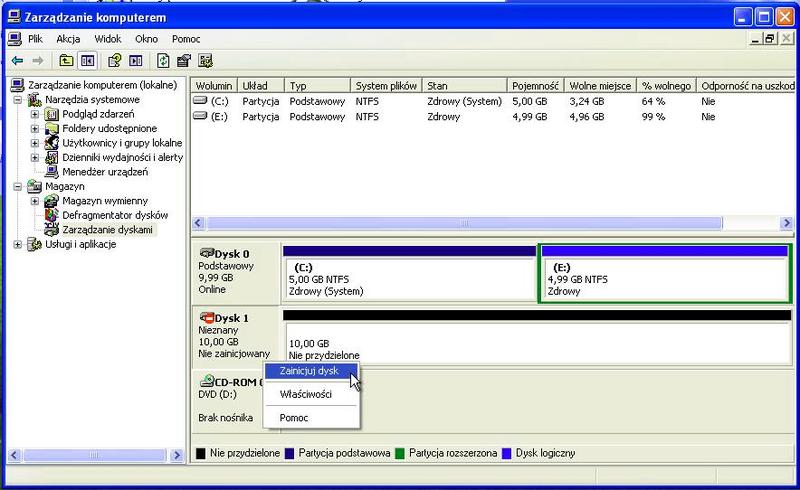
Wolne miejsce na innej partycji nie wystarczy, jeśli oddziela je od rozszerzanego woluminu kolejna partycja. Zarządzanie dyskami nie potrafi przesuwać partycji ani wykorzystać oddalonej przestrzeni, więc często wymaga usunięcia sąsiedniego woluminu — a to może skasować znajdujące się na nim pliki. Dlatego przed zmianami sprawdzam układ dysku i tworzę kopię zapasową ważnych danych.
Przed rozszerzeniem woluminu warto sprawdzić kilka kwestii:
- czy nieprzydzielone miejsce znajduje się na tym samym dysku co rozszerzana partycja;
- czy przestrzeń leży bezpośrednio po prawej stronie woluminu, jeśli korzystam z Zarządzania dyskami;
- czy ważne pliki są zabezpieczone aktualną kopią zapasową.
Jak bezpiecznie odzyskać miejsce na partycji bez utraty plików
Jeśli sąsiednia partycja ma wolne miejsce, mogę ją zmniejszyć, a następnie rozszerzyć docelowy wolumin za pomocą programu do partycjonowania, który przesuwa partycje bez usuwania plików. Zarządzanie dyskami zmniejsza tylko partycje NTFS i tworzy nieprzydzielone miejsce po ich prawej stronie. Ponadto pliki, których system nie potrafi przenieść, mogą ograniczyć zakres operacji. Partycje FAT32 zwykle wymagają zewnętrznego narzędzia.
Pamiętam, że rozszerzyć wolumin można wyłącznie na tym samym dysku fizycznym lub wirtualnym — przestrzeni z osobnego dysku nie da się po prostu do niego dodać. Przed zatwierdzeniem operacji w programie innej firmy sprawdzam jej plan. Ponieważ przenoszenie danych wiąże się z ryzykiem, zapewniam komputerowi stabilne zasilanie i tworzę aktualną kopię zapasową. Jeśli cały dysk jest zapełniony, mogę sklonować go na większy nośnik, a potem rozszerzyć partycję.
Przed zmianą rozmiaru partycji sprawdź dokładnie układ dysku i zabezpiecz ważne pliki. Dzięki temu łatwiej unikniesz utraty danych i nieprzewidzianych problemów.
Wskazówka: przed zmianą rozmiaru partycji w Windows 7 zamknij uruchomione programy i podłącz laptop do zasilania — przerwanie operacji może uszkodzić system plików lub utrudnić dostęp do danych.
Jak zmienić rozmiar partycji z pomocą programu do partycjonowania
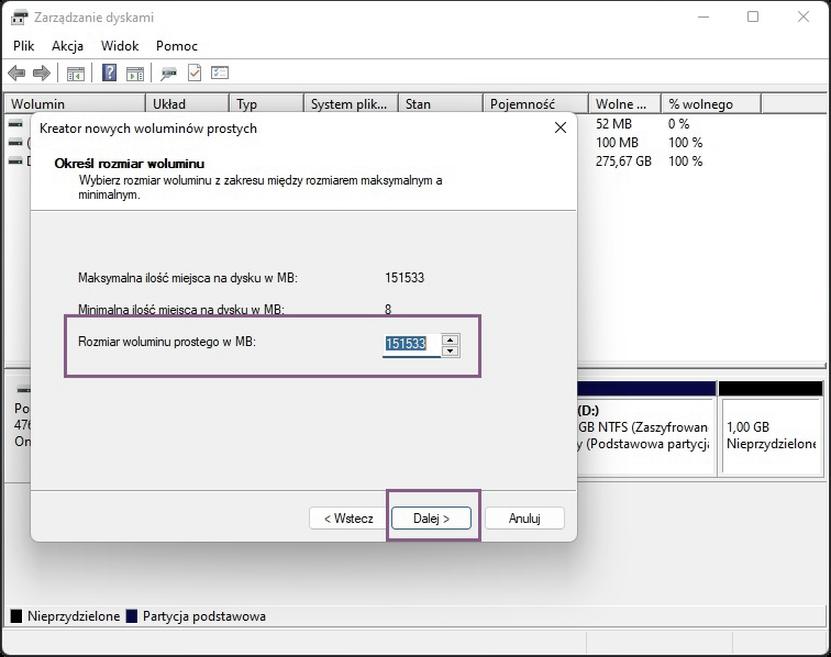
Gdy na dysku C: zaczyna brakować miejsca, a inna partycja ma go pod dostatkiem, mogę zmienić ich rozmiary bez ponownej instalacji systemu i programów. Najpierw sprawdzam, które woluminy znajdują się na tym samym dysku, i tworzę kopię ważnych plików. Operacja zwykle nie narusza danych, jednak przerwa w zasilaniu lub awaria sprzętu może sprawić kłopoty.
Aby otworzyć Zarządzanie dyskami, naciskam klawisze Windows i R, wpisuję diskmgmt.msc, a następnie zatwierdzam Enterem. Potem klikam prawym przyciskiem wybraną partycję NTFS, na przykład D:, wybieram „Zmniejsz wolumin”, wpisuję ilość miejsca w MB i klikam „Zmniejsz”. Nieprzydzielona przestrzeń pojawi się bezpośrednio za zmniejszoną partycją. Żeby dodać ją do C:, musi jednak sąsiadować z nim po prawej stronie. W przeciwnym razie Zarządzanie dyskami nie udostępni opcji „Rozszerz wolumin”.
Więcej miejsca na C: bez reinstalacji systemu
Jeśli układ dysku nie spełnia tych warunków, mogę użyć programu do partycjonowania. Pozwala on zmniejszyć wolumin, przesunąć partycję oddzielającą go od C:, a następnie dołączyć nieprzydzielone miejsce do partycji systemowej. Zwykle wystarczy przeciągnąć granicę na mapie dysku. Na przykład przenoszę 15 GB z D: do C:, sprawdzam podgląd operacji i dopiero wtedy zatwierdzam zmiany.
Warto pamiętać, że Zarządzanie dyskami obsługuje przede wszystkim zmniejszanie i rozszerzanie partycji NTFS. Ponadto wolne miejsce musi znajdować się na tym samym dysku — nie można bezpośrednio powiększyć C: przestrzenią z osobnego dysku fizycznego. Jeśli korzystam z programu innej firmy, dokładnie sprawdzam plan działania i nie wyłączam komputera podczas zmiany rozmiaru. Dzięki temu mogę lepiej rozdzielić miejsce między system, programy i pliki osobiste, bez zaczynania wszystkiego od początku.
Jak zabezpieczyć pliki przed zmianą rozmiaru partycji
Zanim zmienię rozmiar partycji, kopiuję najważniejsze pliki na zewnętrzny dysk, pamięć USB lub do chmury. Następnie sprawdzam, czy mogę otworzyć kopię, i osobno zapisuję zdjęcia, dokumenty oraz projekty, których nie chcę stracić. Nawet narzędzie deklarujące ochronę danych może przenosić pliki podczas pracy, a awaria zasilania lub błąd dysku dodatkowo komplikują sytuację.
Przed rozpoczęciem zapewniam stabilne zasilanie, zamykam programy korzystające z partycji i sprawdzam ilość wolnego miejsca. W Windows otwieram Zarządzanie dyskami, na przykład wpisując diskmgmt.msc po naciśnięciu klawiszy Windows i R. Wbudowane narzędzie zmniejsza głównie partycje NTFS. Z kolei aby rozszerzyć wolumin, potrzebuję nieprzydzielonego miejsca bezpośrednio po jego prawej stronie. Dlatego wcześniej ustalam, którą partycję zmienię i gdzie wykorzystam uzyskane miejsce.
Przed zmianą partycji warto pamiętać o kilku podstawowych zasadach:
- Wykonaj kopię zapasową ważnych plików i sprawdź, czy można ją otworzyć.
- Zapewnij stabilne zasilanie oraz zamknij programy korzystające z partycji.
- Sprawdź układ partycji i położenie nieprzydzielonego miejsca.
Chwila nieuwagi może kosztować dostęp do ważnych plików
Jeśli używam programu do partycjonowania, wybieram sprawdzone narzędzie i przed zatwierdzeniem dokładnie czytam podsumowanie. Warto skorzystać z trybu podglądu, który wstrzymuje zmiany do kliknięcia przycisku wykonania. Sprawdzam też, czy partycje znajdują się na tym samym dysku — wolnego miejsca z innego dysku nie mogę po prostu dodać do partycji C:. Jeśli planuję usunąć partycję, najpierw kopiuję z niej wszystkie pliki, ponieważ po usunięciu stracę do nich dostęp.
Po zmianie rozmiaru ponownie uruchamiam komputer, otwieram dokumenty i sprawdzam, czy system pokazuje właściwą pojemność każdej partycji. Nie przerywam operacji ani nie odłączam dysku, a laptopa podłączam do zasilania. Dzięki kopii zapasowej, sprawdzeniu układu partycji i uważnemu wykonywaniu kolejnych kroków ograniczam ryzyko utraty plików.
Wskazówka: jeśli dysk korzysta z funkcji BitLocker, przed zmianą rozmiaru partycji zapisz klucz odzyskiwania w bezpiecznym miejscu — może być potrzebny, by ponownie uzyskać dostęp do zaszyfrowanych plików.
Najczęstsze pytania i odpowiedzi (FAQ)
Jak otworzyć narzędzie Zarządzanie dyskami w Windows 7?
Naciśnij Windows + R, wpisz diskmgmt.msc i zatwierdź klawiszem Enter. Możesz też przejść przez menu Start, kliknąć prawym przyciskiem „Komputer”, wybrać „Zarządzaj”, a następnie „Magazyn” i „Zarządzanie dyskami”.
Jak zmniejszyć partycję w Windows 7?
W Zarządzaniu dyskami kliknij prawym przyciskiem wybraną partycję NTFS, wybierz „Zmniejsz wolumin”, wpisz ilość miejsca w megabajtach i kliknij „Zmniejsz”. Windows utworzy nieprzydzielone miejsce bezpośrednio za zmniejszoną partycją. Zakres zmniejszenia może ograniczać maksymalna wartość podana przez system.
Jakie warunki muszą być spełnione, aby rozszerzyć partycję bez usuwania danych?
Nieprzydzielone miejsce musi znajdować się na tym samym dysku i bezpośrednio po prawej stronie rozszerzanej partycji. Wbudowane funkcje zmniejszania i rozszerzania w Windows 7 obsługują partycje NTFS, a nie FAT32.
Co zrobić, jeśli Zarządzanie dyskami nie pozwala rozszerzyć partycji?
Jeśli wolne miejsce jest oddzielone inną partycją albo trzeba przesunąć wolumin, Zarządzanie dyskami może nie wystarczyć. Można skorzystać ze sprawdzonego menedżera partycji, który pozwala przesuwać woluminy. Przed zatwierdzeniem zmian należy sprawdzić plan operacji i wykonać kopię zapasową.
Jak zabezpieczyć dane przed zmianą rozmiaru partycji?
Skopiuj ważne pliki na inny fizyczny dysk, zewnętrzny nośnik lub do bezpiecznej lokalizacji sieciowej, a następnie sprawdź, czy kopię można otworzyć. Zapewnij stabilne zasilanie, zamknij programy korzystające z partycji i nie przerywaj operacji. Jeśli używasz BitLockera, zachowaj klucz odzyskiwania w bezpiecznym miejscu.