Agnieszka Graczyk
GIMP, czyli GNU Image Manipulation Program, stanowi doskonałą, darmową alternatywę dla płatnych edytorów graficznych, takich jak Adobe Photoshop. Osobiście cenię ten program, ponieważ pomimo braku opłat, oferuje bogaty zestaw funkcji, które spełniają potrzeby nawet najbardziej wymagających użytkowników. Zmiana rozmiaru obrazu należy do podstawowych operacji, którą można łatwo zrealizować w GIMP-ie. Po prostu klikam kilka razy, aby dostosować wymiary zdjęcia do swoich oczekiwań, co szczególnie przydaje się przy przygotowywaniu zdjęć do publikacji w internecie lub na mediach społecznościowych.
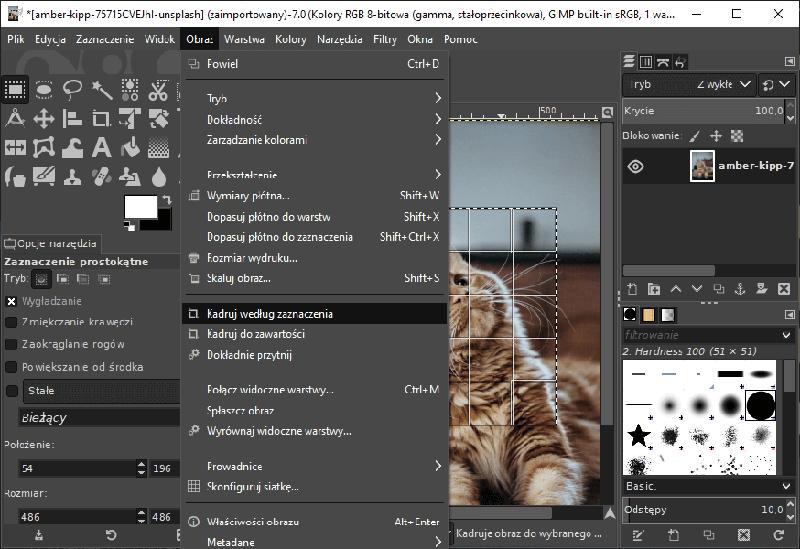
Aby zmienić rozmiar obrazu w GIMP-ie, najpierw otwieram interesujący mnie obraz, a następnie z górnego menu wybieram „Obraz” i „Skaluj obraz”. W oknie dialogowym wpisuję nowe wartości szerokości i wysokości w pikselach. Proporcje pozostają domyślnie wykorzystywane, co zapobiega zniekształceniom. Dodatkowo mogę zmienić rozdzielczość, co jest przydatne na przykład w druku, gdzie standardowo wynosi 300 DPI. W prostszych programach często brakuje takiej opcji, dlatego uważam ją za świetną funkcję.
Twórz z pasją: jak zmienić rozmiar nawet 300 zdjęć w GIMP-ie i oszczędzić cenny czas
GIMP oferuje także możliwość dostosowania wymiarów obrazu oraz rozmiaru płótna. Chcąc wyciąć zbędne przestrzenie wokół zdjęcia lub dopasować rozmiar obszaru roboczego, wybieram „Obraz” i „Rozmiar płótna”. Dzięki temu zyskuję większą kontrolę nad projektem oraz szybkość w edytowaniu grafiki. Dodatkowo korzystam z różnych narzędzi do przekształcania, jak funkcja Przekształć, dostępna po naciśnięciu kombinacji klawiszy Shift+T, co znacznie ułatwia mi manipulację warstwami.
Warto również zwrócić uwagę na wbudowane funkcje GIMP-a, które umożliwiają masowe przetwarzanie obrazów. Używając dodatku BIMP, mogę szybko zmieniać rozmiar, rozdzielczość czy format plików w dużych porcjach, co znacząco przyspiesza pracę, na przykład, gdy muszę obrobić aż 300 zdjęć. Takie udogodnienia sprawiają, że w GIMP-ie czuję się jak profesjonalna grafika, a wszystkie operacje są zarówno szybkie, jak i efektywne.
Zmiana rozmiaru obrazu w GIMP – krok po kroku
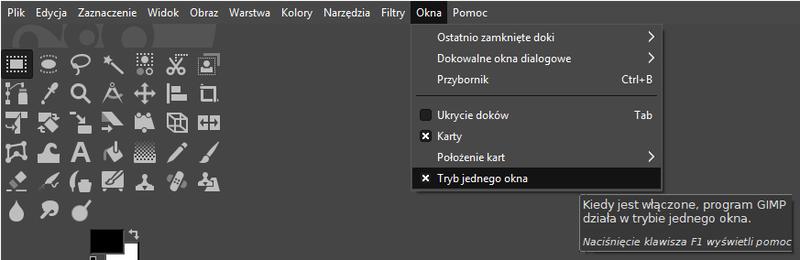
Przedstawiamy konkretne kroki, które pozwolą szybko i skutecznie zmienić rozmiar obrazu w programie GIMP, zachowując jednocześnie jakość zdjęcia. Znajdziesz tu najważniejsze informacje oraz praktyczne wskazówki.
- Otwórz obraz w GIMP – Uruchom program GIMP i wybierz obraz do zmiany rozmiaru, korzystając z opcji „Plik” > „Otwórz”.
- Aktywuj narzędzie do zmiany rozmiaru – Przejdź do menu „Obraz” na górnym pasku, a następnie wybierz „Skaluj obraz”. Alternatywnie użyj skrótu klawiszowego (Shift + Ctrl + I).
- Dostosuj parametry obrazu – W oknie dialogowym zmiany rozmiaru wprowadź nowe wartości dla szerokości i wysokości. Upewnij się, że pole „Zachowaj proporcje” jest zaznaczone, aby uniknąć zniekształceń.
- Wybierz rozdzielczość – Dostosuj również rozdzielczość (DPI). Dla druku wybierz 300 DPI, natomiast do użytku w internecie wystarczy 72 DPI.
- Potwierdź zmiany – Po wprowadzeniu nowych parametrów kliknij „Skaluj”, aby zastosować zmiany i upewnij się, że jakość obrazu została zachowana.
- Zapisz zmieniony plik – Wybierz „Plik” > „Eksportuj jako”, aby zapisać nowy obraz w formacie, takim jak JPG lub PNG. Ustal odpowiednią jakość w oknie zapisu.
| Krok | Opis kroków | Parametry | Uwagi |
|---|---|---|---|
| 1 | Otwórz obraz w GIMP | Nazwa pliku, format, rozmiar oryginalny (np. 1920x1080px) | Formaty: JPG, PNG, GIF |
| 2 | Wybierz opcję „Skaluj obraz” | Menu: Obraz → Skaluj obraz | Proporcjonalne skalowanie (domyślnie) |
| 3 | Wprowadź nowe wymiary | Szerokość (px), wysokość (px), np. 1280x720px | Możliwość zmiany jednostek (np. cm, mm) |
| 4 | Ustal nową rozdzielczość (DPI) | Standard: 72 DPI (internet), 300 DPI (druk) | Rodzaje DPI: 72, 150, 300 |
| 5 | Wybierz metodę interpolacji | Opcje: Dobrze (cubic), Najlepsze (lanczos) | Wybór metody wpływa na jakość |
| 6 | Zatwierdź zmiany | Kliknij „Skaluj” | Każda zmiana wymaga potwierdzenia |
| 7 | Eksportuj zmieniony obraz | Menu: Plik → Eksportuj jako | Format zapisu: JPG, PNG, GIF. Wskazanie jakości kompresji dla JPG |
| 8 | Powtórz krok 1-7 dla innych zdjęć | Ilość zdjęć: objętość do zmiany (np. 300 zdjęć) | Automatyzacja: skrypty, BIMP do wsadowej zmiany |
Krok po kroku: jak zmienić rozmiar obrazu bez utraty jakości w GIMP
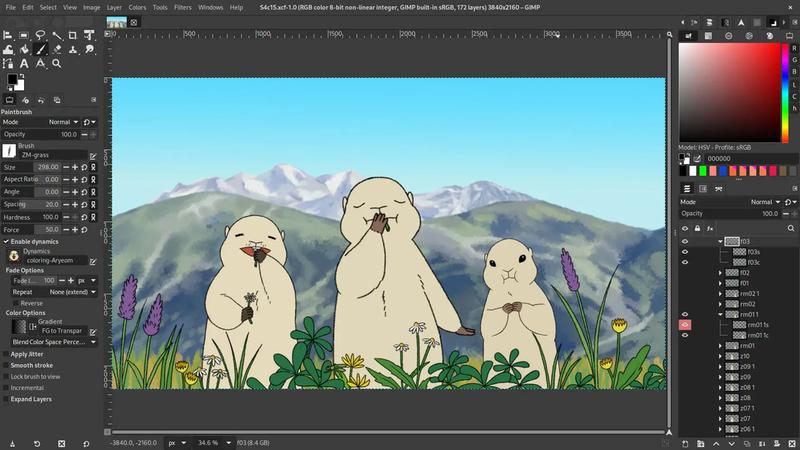
Zmiana rozmiaru obrazu w GIMP-ie jest prostą czynnością, którą warto poznać. Skoro zahaczamy o ten temat, sprawdź skuteczne sposoby na zmniejszenie rozmiaru filmu w Adobe Premiere. Przygotuj zdjęcia do publikacji lub dostosuj je do swoich potrzeb. Zaczniemy od otwarcia GIMP-a i załadowania obrazu do edycji. GIMP to darmowy program, który oferuje funkcje znane z drogich aplikacji, takich jak Adobe Photoshop. Jeśli jeszcze go nie masz, pobierz i zainstaluj GIMP-a na swoim komputerze.
Po załadowaniu obrazu wybierz narzędzie do zmiany rozmiaru. Możesz skorzystać z kombinacji klawiszy Shift + T, aby aktywować funkcję Transformacji. Na granicach obrazu pojawią się kwadraty, które umożliwią manipulację jego rozmiarami. Aby zmieniać rozmiar proporcjonalnie, wystarczy chwycić zewnętrzny kwadrat i przeciągnąć. Obraz dostosuje się automatycznie do nowych wymiarów.
Osiągnij idealny efekt: jak precyzyjnie dostosować wymiary obrazu dla doskonałej jakości w GIMP
GIMP pozwala na precyzyjniejsze zmiany rozmiaru. Wybierz z górnego menu opcję „Obraz”, a następnie „Skaluj obraz”. W tym oknie wprowadź konkretne wartości szerokości i wysokości. Domyślnie zmiany te będą zachowywać proporcje. Zwróć uwagę na rozdzielczość obrazu – dla druku ustaw 300 DPI, a dla internetu 72 DPI. Po wprowadzeniu zmian kliknij „Skaluj” i zapisz obraz, używając opcji „Eksportuj jako” w odpowiednim formacie.
Pamiętaj, że podczas zmiany rozmiaru obrazu nie tylko liczby, ale także jakość grafiki są kluczowe. Korzystaj z dobrych metod interpolacji dostępnych w GIMP-ie. Testuj różne ustawienia edytując obraz, aby znaleźć najlepszą wersję dla siebie. Zmiany w GIMP-ie są łatwe i przyjemne; opanowanie programu z pewnością ułatwi przyszłe projekty. Czas zabrać się za zabawę z grafiką!
Czy wiesz, że GIMP oferuje różne metody interpolacji podczas zmiany rozmiaru obrazu? Umożliwia to uzyskanie optymalnej jakości w zależności od rodzaju obrazu – na przykład, interpolacja „Sinc (Lanczos3)” jest często polecana do zdjęć, podczas gdy „Bilinear” sprawdza się lepiej w przypadku grafik wektorowych.
Rozmiar obrazu vs. rozmiar płótna w GIMP – zrozumienie różnicy
W pracy z GIMP-em, jednym z najpopularniejszych darmowych programów graficznych, regularnie spotykam się z pojęciami rozmiaru obrazu i rozmiaru płótna. Choć wydają się podobne, odnoszą się do różnych aspektów. Rozmiar obrazu określa parametry konkretnej warstwy, czyli wielkość grafiki, nad którą aktualnie pracuję. Natomiast rozmiar płótna to obszar roboczy zawierający wszystkie warstwy. Zmiana tego rozmiaru wpływa na to, co widzę na ekranie oraz jak prezentują się moje obrazy.
Zmiana rozmiaru obrazu w GIMP-ie jest niezwykle prosta dzięki funkcji „Przekształć”. Mogę użyć kombinacji klawiszy Shift+T lub wybrać narzędzie z paska. Niezależnie od tego, czy zwiększam, czy zmniejszam obraz, GIMP pozwala mi zachować proporcje lub je modyfikować. Na przykład, mogę przeskalować obraz do wymiarów 1200×800 pikseli oraz ustawić rozdzielczość na 300 DPI, co idealnie nadaje się do przygotowania obrazów do druku.
Stwórz oszałamiające projekty dzięki idealnemu rozmiarowi płótna!
Przechodząc do rozmiaru płótna, pamiętam, że definiuje on dostępne miejsce w projekcie. Jeśli dostosowuję płótno do wymiarów 1500×1000 pikseli, a jedna warstwa przewyższa te wartości, jej część może pozostać niewidoczna. GIMP umożliwia zmianę szerokości, wysokości, a także przesunięcia obrazu. To kluczowe, gdy dążę do harmonijnego układu elementów w projekcie.
W przypadku większych projektów, takich jak plakaty czy materiały reklamowe, zrozumienie różnicy między rozmiarem obrazu a płótnem staje się kluczowe. Czasami zachodzi potrzeba masowej zmiany wymiarów dla wielu obrazów. Na szczęście, GIMP umożliwia takie operacje za pomocą skryptów i wtyczek, co znacząco przyspiesza proces. Dzięki temu mogę skupić się na twórczej stronie projektu. Dobrze przemyślane dobory rozmiarów pozwalają tworzyć grafiki, które wyglądają świetnie na ekranie i spełniają wymogi drukarskie, co stanowi ogromną przewagę w pracy graficznej.
Czy wiesz, że podczas zmiany rozmiaru obrazu w GIMP-ie możesz skorzystać z opcji „Zachowaj proporcje”, aby uniknąć zniekształceń? To szczególnie ważne przy obrabianiu zdjęć portretowych, gdzie niechciane rozciągnięcie może wpływać na naturalny wygląd postaci.
Automatyzacja procesu: jak zmienić rozmiar wielu zdjęć w GIMP
Poniżej znajdziesz kluczowe wskazówki dotyczące automatyzacji zmiany rozmiaru wielu zdjęć w programie GIMP. Każdy punkt przedstawia etapy ułatwiające efektywną modyfikację rozmiaru zdjęć.
- Utworzenie nowego obrazu – Na początku stwórz nowy obraz o docelowych wymiarach, co ułatwi przekształcenie zdjęć do zamierzonego formatu i rozdzielczości. Wybierz jednostkę miary, na przykład centymetry, co przyda się w kontekście druku.
- Otwieranie zdjęć jako warstwy – Otwórz wszystkie zdjęcia jako warstwy w wcześniej utworzonym obrazie. Umożliwi to łatwe porównanie wymiarów oraz korektę układu zdjęć w ramach jednego dokumentu.
- Zastosowanie funkcji skalowania – Aby zmienić rozmiar, skorzystaj z opcji „Skaluj obraz” w menu „Obraz”. Wprowadź wymiary w pikselach lub procentach i kontroluj zachowanie proporcji za pomocą odpowiednich ikon.
- Zmiana rozdzielczości – Zmiany rozdzielczości (DPI) są istotne w kontekście wydruku. Zmiana z 72 DPI na 300 DPI stanowi standard w fotografii drukowanej i może wymagać dodatkowego przeskalowania obrazów.
- Eksportowanie warstw – Po edycji wyeksportuj każdą warstwę do osobnego pliku. Możesz użyć skryptów automatyzujących, co pozwala na zachowanie ustawień rozdzielczości i rozmiaru. Plugin BIMP znacznie ułatwia ten proces.
Źródła:
- https://www.dobreprogramy.pl/gimp-jak-zmienic-rozmiar-obrazu,6790356728965856a
- https://the.hosting/pl/help/kak-izmenit-razmer-izobrazhenija-v-gimp
- https://www.gimpuj.info/index.php/topic,66413.msg299643.html
- https://www.gimpuj.info/index.php/topic,66880.0.html
- https://www.gimpuj.info/index.php/topic,53720.msg256409.html
- https://ikonos.pl/blog/jak-zmniejszyc-rozmiar-zdjecia-na-komputerze.html
Najczęstsze pytania (FAQ)
Jakie są podstawowe kroki do zmiany rozmiaru obrazu w GIMP-ie?
Aby zmienić rozmiar obrazu w GIMP-ie, należy otworzyć obraz, aktywować narzędzie do zmiany rozmiaru poprzez menu „Obraz” i wybrać „Skaluj obraz”, dostosować parametry obrazu, wybrać rozdzielczość, potwierdzić zmiany i zapisać nowy plik.
Jakie korzyści płyną z używania funkcji „Zachowaj proporcje” podczas zmiany rozmiaru obrazu?
Dzięki funkcji „Zachowaj proporcje” unikamy zniekształceń obrazu, co jest szczególnie istotne przy obrabianiu zdjęć, aby zachować ich naturalny wygląd.
Jak GIMP ułatwia masowe przetwarzanie obrazów?
GIMP oferuje możliwość masowego przetwarzania obrazów za pomocą dodatku BIMP, który pozwala szybko zmieniać rozmiar, rozdzielczość czy format plików w dużych porcjach, co znacząco przyspiesza pracę.
Jakie rozdzielczości należy wybrać dla druku i internetu w GIMP-ie?
Dla druku standardowo należy ustawić rozdzielczość na 300 DPI, natomiast do użytku w internecie wystarczy 72 DPI.
Jakie metody interpolacji dostępne są w GIMP-ie i jakie mają znaczenie?
GIMP oferuje różne metody interpolacji, takie jak „Dobrze (cubic)” czy „Najlepsze (lanczos)”, które mają wpływ na jakość przetwarzanego obrazu. Odpowiedni wybór metody może poprawić jakość końcowego rezultatu.