Agnieszka Graczyk
Prezentacje PowerPoint stanowią niezastąpione narzędzie w wielu sytuacjach, ale ich nadmierny rozmiar może przysparzać kłopotów. Wiele razy przygotowywałam materiały na spotkania, tylko po to, żeby odkryć, że plik przekracza 20 MB. Taka sytuacja rodziła problemy z wysyłką oraz frustrację. W 2026 roku, gdy multimedia dominują, warto wiedzieć, dlaczego pliki są tak duże i jak je zredukować.
Najważniejszym powodem dużych rozmiarów plików są obrazy. Wiele osób korzysta ze zdjęć w pełnej rozdzielczości, co znacznie przekracza potrzeby slajdu. Na przykład zdjęcie z aparatu czy smartfona może ważyć nawet 10 MB, mimo iż zajmuje zaledwie mały obszar na slajdzie. Ponadto, dołączenie wideo do prezentacji może dodatkowo zwiększyć rozmiar pliku o setki, a nawet tysiące megabajtów!
Nie wolno zapominać o ukrytych danych, które PowerPoint przechowuje w plikach, takich jak miniatury podglądu czy metadane EXIF. Często zdjęcia zawierają informacje o lokalizacji, modelu aparatu, a nawet miniatury, co zwiększa rozmiar prezentacji. Mimo że nie są widoczne na slajdzie, znacznie obciążają plik.
Na szczęście, istnieją skuteczne metody redukcji rozmiaru prezentacji. W PowerPoint można skorzystać z narzędzia do kompresji obrazów, które zmniejsza rozmiar plików graficznych nawet o 90%. W moim ostatnim projekcie zastosowanie tej opcji pomogło mi zredukować ciężar prezentacji o 15 MB, co znacznie poprawiło funkcjonalność pliku oraz ułatwiło jego udostępnienie.
Przed przystąpieniem do optymalizacji warto zduplikować projekt, aby zachować pierwotną wersję. Ważne jest także, aby jakość przekazu pozostała niezmieniona. Dobrze dobrana rozdzielczość kompresji, na poziomie 150 ppi, umożliwi zachowanie jakości i zredukowanie rozmiaru pliku przed wysyłką e-mailem.
Wiedza na temat optymalizacji prezentacji PowerPoint to nie tylko użyteczna umiejętność, ale także istotny element profesjonalnego tworzenia materiałów wizualnych. Dobrze skonstruowana i zoptymalizowana prezentacja to mniejsze pliki i większa wygoda dla nas oraz naszych odbiorców podczas każdej wizyty w świecie slajdów!
Jak zmniejszyć rozmiar pliku prezentacji PowerPoint w 2026 roku?
W prezentacjach PowerPoint zarządzanie rozmiarem pliku, zwłaszcza w dobie multimedialnych slajdów, ma kluczowe znaczenie. Umożliwia to łatwe udostępnianie oraz szybkie otwieranie i edytowanie. Poniżej przedstawiam kilka konkretnych metod, które pomogą zmniejszyć rozmiar prezentacji bez utraty jakości.
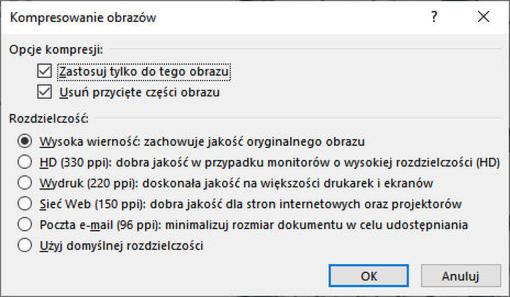
- Kompresja obrazów: Aby zredukować rozmiar prezentacji, skorzystaj z wbudowanego narzędzia do kompresji. Po zaznaczeniu obrazu, wejdź zakładkę Format obrazu i kliknij „Kompresuj obrazy”. Wybierz opcję, by kompresja dotyczyła wszystkich grafik w dokumencie. Ustaw odpowiednią rozdzielczość, np. 150 ppi do przesyłania mailem, i aktywuj opcję usunięcia przyciętych części obrazów. Takie działania znacząco ograniczą rozmiar pliku.
- Optymalizacja multimediów: Gdy Twoja prezentacja zawiera pliki wideo lub dźwiękowe, skompresuj te materiały. Przejdź do „Plik” -> „Informacje” -> „Kompresuj multimedia” i wybierz odpowiednią jakość, na przykład HD (720p) lub Standard (480p), aby zmniejszyć objętość pliku. W przypadku dużych plików wideo rozważ ich linkowanie zamiast osadzania.
- Skrócenie wzorców slajdów: Sprawdź dostępne wzorce slajdów przed rozpoczęciem pracy nad prezentacją. Usuń nieużywane slajdy i grafiki, które nie będą widoczne w gotowym dokumencie. Przejdź do „Widok” -> „Wzorzec slajdów” i usuń zbędne elementy.
- Zmniejszenie rozmiaru czcionek: Osadzone czcionki mogą znacząco zwiększać rozmiar pliku. Jeśli korzystasz z czcionek niestandardowych, osadź tylko znaki, które udało się wykorzystać. Wybierz „Plik” -> „Opcje” -> „Zapisywanie” i zaznacz opcję „Osadź tylko znaki używane w prezentacji”. To podejście skutecznie wpłynie na redukcję rozmiaru pliku.
Szybkie metody kompresji obrazów w PowerPoint
Tworzenie prezentacji w PowerPoint to nie lada wyzwanie, szczególnie gdy dodajemy wiele obrazów. W 2026 roku, w erze wizualizacji danych, prezentacje z kolorowymi grafikami i zdjęciami stały się normą. Niestety, te dodatki często powodują wzrost rozmiaru pliku, co bywa frustrujące podczas prób przesyłania prezentacji mailem. Zerknij do tego wpisu po więcej szczegółów. Dlatego warto poznać szybkie metody kompresji obrazów, które pomogą zaoszczędzić czas i miejsce na dysku.
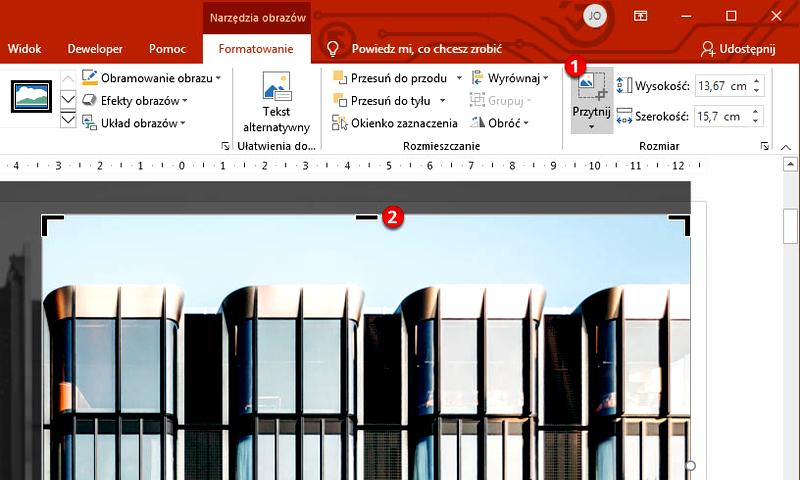
Na początek polecam najprostszą metodę – skorzystanie z wbudowanego narzędzia do kompresji obrazów w PowerPoint. To zajmuje dosłownie chwilę! Wystarczy kliknąć na obraz, przejść do zakładki „Format obrazu” i wybrać opcję „Kompresuj obrazy”. W tym miejscu możemy dostosować rozdzielczość do celu prezentacji. Na przykład, przy wysyłaniu pliku e-mailem, warto wybrać rozdzielczość 96 ppi, co może zmniejszyć rozmiar pliku o 80% bez widocznej utraty jakości. Nie zapomnijmy zaznaczyć opcji „Usuń przycięte obszary obrazów”, aby pozbyć się danych poza kadrem.
Redukcja wielkości multimediów w prezentacjach – Kiedy technologia zmienia zasady gry!
Jeśli prezentacja zawiera filmy lub dźwięki, skompresuj także te multimedia. PowerPoint oferuje funkcję kompresji multimediów w zakładce „Plik”. Proces ten jest prosty, a efekty mogą być zaskakujące – technologia potrafi zredukować wielkość pliku wideo nawet o połowę! Pamiętajmy, aby przed wprowadzeniem zmian zapisać kopię oryginalnej prezentacji, by w razie potrzeby wrócić do niezmienionej wersji.
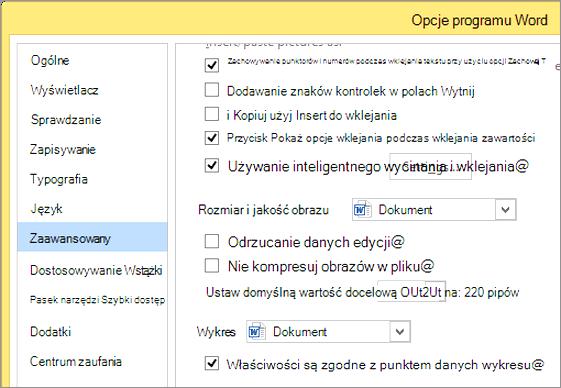
Na koniec warto zwrócić uwagę na wzorce slajdów. Często wykonujemy w nich zbyt wiele zmian lub dodajemy niepotrzebne zdjęcia. Korekta wzorców może znacząco wpłynąć na redukcję rozmiaru pliku. Usunięcie nieużywanych slajdów polecam na końcu, ponieważ każda oszczędność miejsca ma znaczenie. Po zastosowaniu tych sztuczek prezentacje będą lżejsze, łatwiejsze do przesyłania i bardziej przyjazne dla odbiorców.
Czy wiesz, że użycie formatów kompresji obrazów, takich jak JPEG 2000 czy PNG, zamiast standardowego formatu JPEG może dodatkowo pomóc w zmniejszeniu rozmiaru pliku bez znaczącej utraty jakości?
Jak optymalizacja multimediów wpływa na rozmiar prezentacji?
Kiedy przygotowuję prezentacje, szczególnie skupiam się na ich rozmiarze. Z doświadczenia wynika, że zbyt duże pliki powodują problemy, takie jak trudności z przesyłaniem e-mailem oraz opóźnienia podczas wyświetlania. W erze multimediów optymalizacja obrazów, filmów i dźwięków stanowi kluczowy element każdego projektu. Na przykład zdjęcia w wysokiej rozdzielczości mogą mieć kilka megabajtów na jednym slajdzie, co szybko wpływa na jakość prezentacji. Zbyt wysoka rozdzielczość może ją zniekształcić zamiast wzbogacić.
Aby skutecznie zmniejszyć rozmiar prezentacji, zaczynam od kompresji obrazów. Program PowerPoint oferuje wbudowane narzędzie, które pozwala zmniejszyć rozmiar zdjęć o 50% lub więcej bez widocznej utraty jakości. Można wybrać różne opcje rozdzielczości: od 96 ppi, idealnego do wysyłki e-mailem, po 330 ppi, najlepszą do profesjonalnych prezentacji. Warto również usunąć niepotrzebne fragmenty zdjęć, co wpływa na całkowity rozmiar pliku.
Efektywne multimedia redukują rozmiar prezentacji, zwiększając komfort widowni
Osadzone filmy i dźwięki również zajmują dodatkowe miejsce. Filmy wysokiej rozdzielczości mogą ważyć setki megabajtów, co znacznie zwiększa rozmiar pliku. W moich prezentacjach korzystam z linków do filmów online, a dźwięki optymalizuję do formatu AAC. Dzięki temu osiągam redukcję nawet o 90% w porównaniu do standardowych plików audio. Efektywniejsze zarządzanie multimediami sprawia, że każda prezentacja staje się płynniejsza i łatwiejsza do przesyłania.
Oto niektóre sposoby, które stosuję, aby zoptymalizować multimedia w moich prezentacjach:
- Używanie linków do filmów online zamiast osadzania ich w pliku.
- Konwersja dźwięków do formatu AAC, co zmniejsza ich rozmiar.
- Kompresja obrazów przy użyciu wbudowanych narzędzi w programie PowerPoint.
- Usuwanie niepotrzebnych fragmentów zdjęć.
Nie zapominam o wzorcach slajdów, które mogą zawierać nieużywane szablony. Usunięcie tych elementów znacząco przyczynia się do zmniejszenia rozmiaru prezentacji, co jest istotne przy przygotowywaniu plików do wysyłki. Dzięki optymalizacji mediów mogę tworzyć mniejsze pliki, co zwiększa komfort pracy i przyjemność odbioru prezentacji przez widownię. Optymalizacja multimediów to klucz do sukcesu w tworzeniu prezentacji!
Czy wiesz, że zmniejszenie rozmiaru wideo osadzonego w prezentacji o 50% może znacznie przyspieszyć czas ładowania slajdów, co wpływa na większe zaangażowanie widowni? Używając linków do platform wideo, takich jak YouTube, nie tylko redukujesz rozmiar pliku, ale także zyskujesz dostęp do najnowszych zasobów multimedialnych.
Zaawansowane techniki redukcji wielkości plików w PowerPoint
Pracując z prezentacjami PowerPoint na co dzień, zauważam, jak frustrujące bywają zbyt duże pliki. Klienci często przychodzą z prezentacjami, które ważą niemal 100 MB, mimo zaledwie kilkunastu slajdów. Powodem tego są nie tylko osadzone multimedia, ale przede wszystkim niewłaściwie zaadoptowane i zbyt duże obrazy. Dzięki znajomości skutecznych technik mogę ułatwić sobie życie oraz pomóc innym. Kluczowe w tym procesie staje się umiejętne zarządzanie rozmiarem pliku, co umożliwia szybsze przesyłanie, otwieranie oraz edytowanie prezentacji.
Jedną z podstawowych technik, które wykorzystuję, jest kompresja obrazów. PowerPoint oferuje wbudowane narzędzie do kompresji, które zmniejsza rozmiar pliku nawet o ponad 80%. Wybieram opcję „Kompresuj obrazy” z menu Format obrazu i ustawiam odpowiednią rozdzielczość. Dla prezentacji wysyłanych e-mailem najlepiej sprawdza się ustawienie 96 ppi, co pozwala na zauważalną redukcję wagi pliku bez utraty jakości podczas wyświetlania na standardowych ekranach.
Jak w prosty sposób zredukować rozmiar multimediów i zachować jakość w prezentacjach
Optymalizuję również multimedia osadzone w prezentacji. Dzięki funkcji kompresji multimediów w PowerPoint mogę zredukować ich wagę, zachowując akceptowalną jakość. Na przykład, film w jakości Full HD mogę skompresować do 720p, co znacząco zmniejsza jego objętość. Linkowanie plików wideo zamiast ich osadzania to efektywne rozwiązanie, szczególnie gdy materiał jest dostępny online. W ten sposób ograniczam rozmiar pliku bez utraty treści, co jest istotne przy wysyłaniu prezentacji e-mailem lub dzieleniu się nimi z zespołem.
Kiedy inne metody zawodzą, sięgam po bardziej zaawansowane techniki, jak ręczne edytowanie struktury pliku PPTX. Choć wymaga to więcej pracy, zyskuję kontrolę nad każdym elementem prezentacji. Na przykład, wymieniam osadzone obrazy w folderze ppt/media, kompresując je w zewnętrznym programie, a następnie wprowadzam zmiany do pliku. Takie podejście sprawia, że prezentacje są lekkie i profesjonalne, a ich jakość pozostaje na najwyższym poziomie. Z perspektywy czasu te umiejętności mają ogromne znaczenie w mojej pracy, znacząco ułatwiając mi życie!
Wiesz, że zmniejszając rozmiar pliku PowerPoint, warto również usunąć niepotrzebne animacje i przejścia? Zbyt wiele efektów wizualnych może zwiększać objętość pliku, a ich minimalizacja nie tylko wpłynie na rozmiar, ale także na czytelność prezentacji!
Źródła:
- https://kluczesoft.pl/wiedza/poradniki/jak-zmniejszyc-rozmiar-prezentacji-powerpoint
- https://figabyiga.com/5-sposobow-na-zmniejszenie-wielkosci-prezentacji-w-power-point/
- https://prezentio.com/pl/jak-zmniejszyc-rozmiar-powerpoint-prezentacji/
- https://tworzenieprezentacji.pl/jak-zmniejszyc-rozmiar-prezentacji-powerpoint/
- https://support.microsoft.com/pl-pl/powerpoint/reduce-the-file-size-of-your-powerpoint-presentations
- https://watermarkly.com/pl/blog/how-to-compress-images-in-powerpoint/
Najczęstsze pytania (FAQ)
Jakie są główne przyczyny dużego rozmiaru plików prezentacji PowerPoint?
Główne przyczyny dużego rozmiaru plików prezentacji PowerPoint to użycie obrazów w pełnej rozdzielczości oraz osadzenie multimediów, takich jak wideo, które mogą znacząco zwiększać rozmiar pliku. Dodatkowo, ukryte dane, takie jak miniatury i metadane EXIF, również wpływają na rozmiar pliku.
Jak skompresować obrazy w prezentacji PowerPoint w 2026 roku?
Aby skompresować obrazy w PowerPoint, należy zaznaczyć obraz, przejść do zakładki „Format obrazu” i wybrać opcję „Kompresuj obrazy”. Warto ustawić odpowiednią rozdzielczość, np. 150 ppi do przesyłania e-mailem, oraz zaznaczyć opcję usunięcia przyciętych części obrazów, co znacznie zmniejszy rozmiar pliku.
Jakie są metody optymalizacji multimediów w prezentacjach PowerPoint?
Metody optymalizacji multimediów to m.in. kompresja plików wideo i dźwiękowych, co można zrobić w zakładce „Plik” – „Informacje” – „Kompresuj multimedia”. Można także linkować do filmów online zamiast osadzać je w prezentacji, co zmniejsza obciążenie pliku.
Czy są jakieś zalecenia dotyczące wzorców slajdów przy zmniejszaniu rozmiaru prezentacji?
Tak, warto sprawdzić wzorce slajdów przed rozpoczęciem pracy nad prezentacją. Należy usunąć nieużywane slajdy i grafiki, co umożliwi znaczną redukcję rozmiaru pliku. Usunięcie elementów, które nie będą widoczne w gotowym dokumencie, jest kluczowe.
Jak osadzone czcionki mogą wpływać na rozmiar pliku PowerPoint?
Osadzone czcionki mogą znacząco zwiększać rozmiar pliku. Jeśli korzystasz z czcionek niestandardowych, warto osadzić tylko znaki, które zostały wykorzystane w prezentacji. Można to ustawić w zakładce „Opcje” w sekcji „Zapisywanie”, zaznaczając opcję „Osadź tylko znaki używane w prezentacji”.